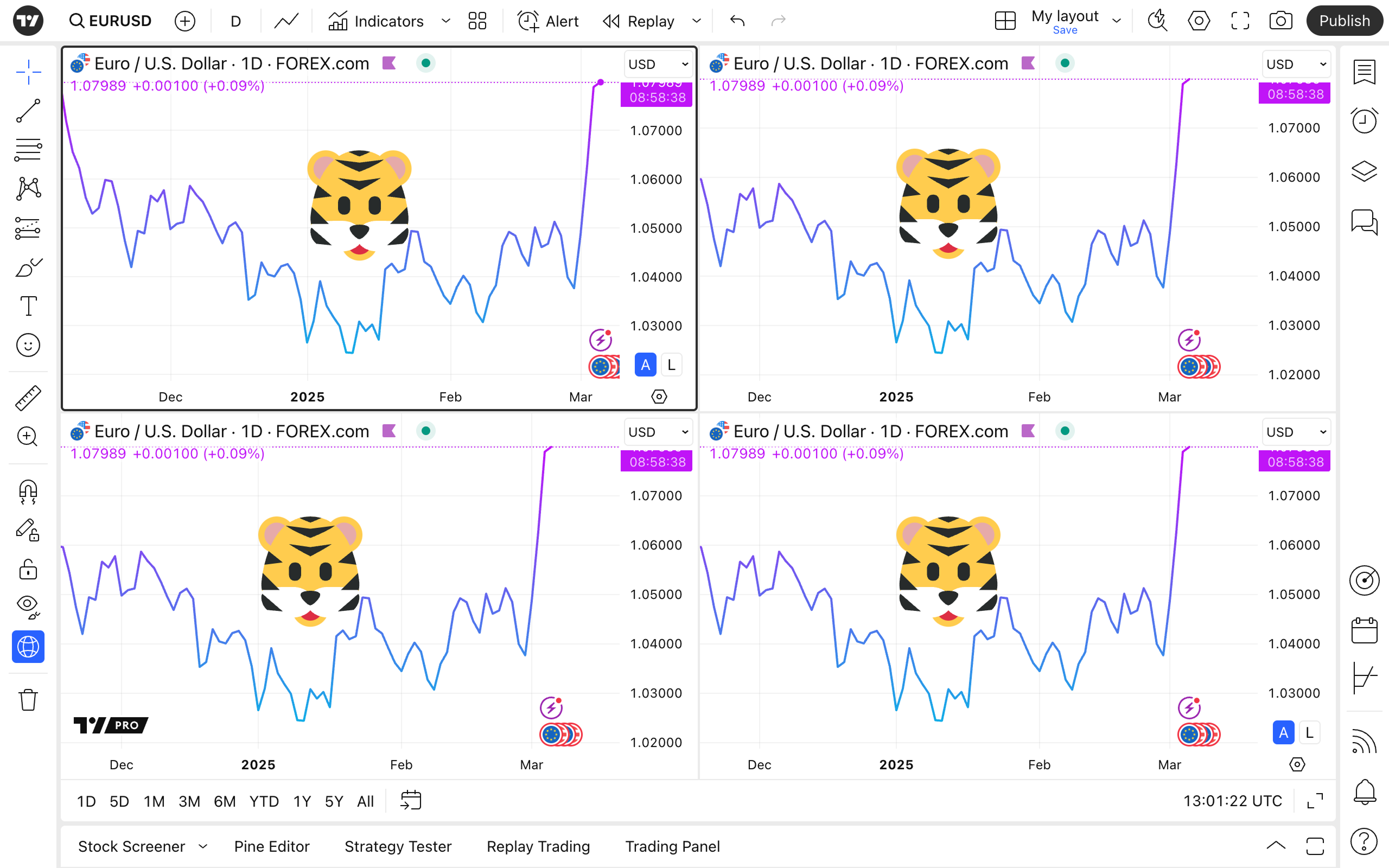
Chế độ đa biểu đồ (multi-chart) trên TradingView là một công cụ mạnh mẽ giúp bạn theo dõi và phân tích nhiều biểu đồ cùng lúc trong một không gian làm việc duy nhất. Dưới đây là hướng dẫn chi tiết về cách sử dụng và tối ưu hóa tính năng này:
Sử dụng Multil-Chart như một công cụ đọc vị thị trường từng chi tiết
Bật và quản lý đa biểu đồ
Cách bật chế độ đa biểu đồ
- Trên thanh công cụ phía trên biểu đồ, nhấp vào nút “Chọn Bố Cục” (Select Layout).
- Chọn số lượng và kiểu bố cục biểu đồ bạn muốn hiển thị (2, 4, 6, 8 biểu đồ, v.v.).
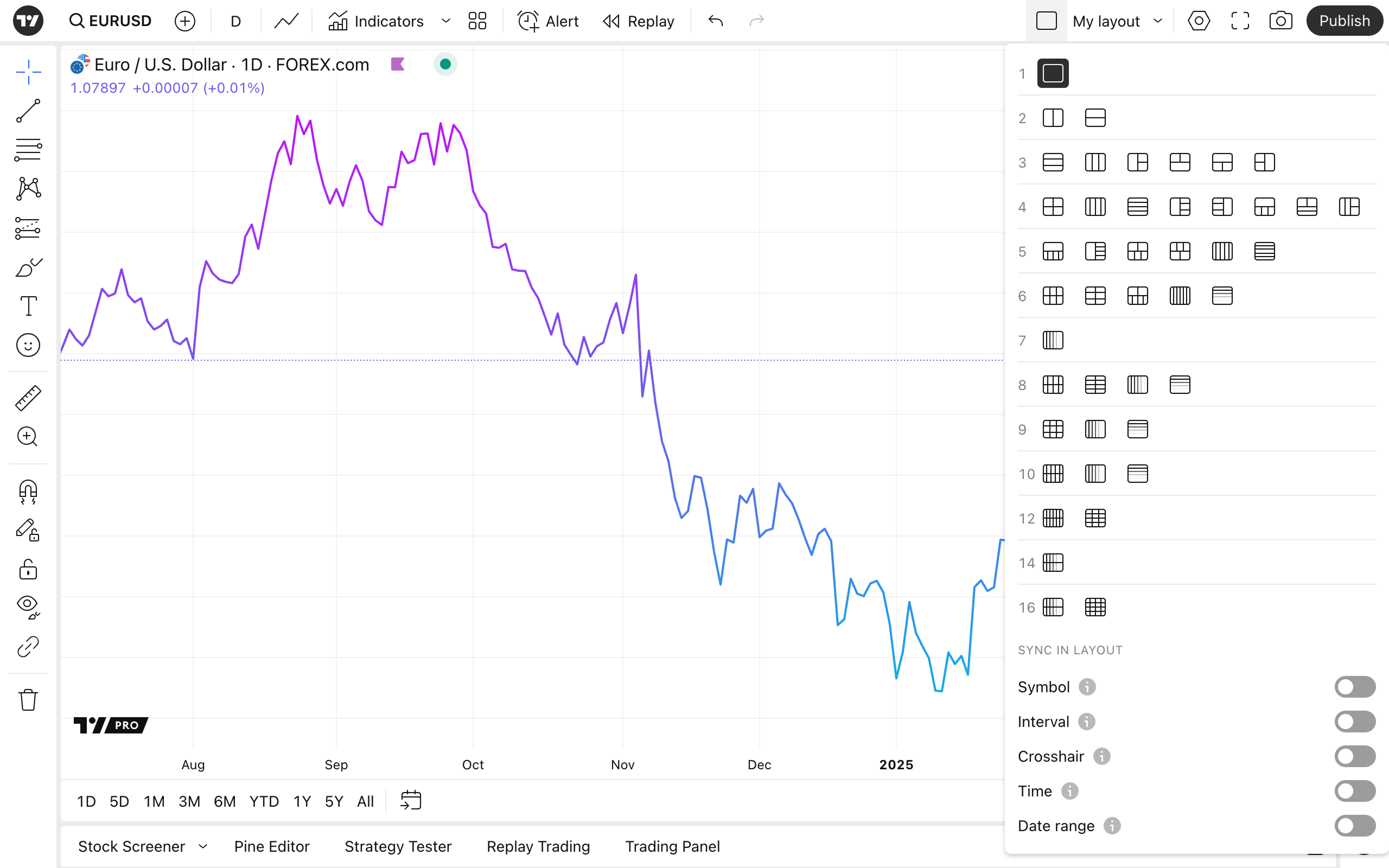
Lưu ý: Số lượng biểu đồ tối đa bạn có thể mở phụ thuộc vào gói tài khoản đăng ký:
Ultimate: tối đa 16 biểu đồ
Essential: tối đa 2 biểu đồ
Plus: tối đa 4 biểu đồ
Premium: tối đa 8 biểu đồ
Expert: tối đa 10 biểu đồ
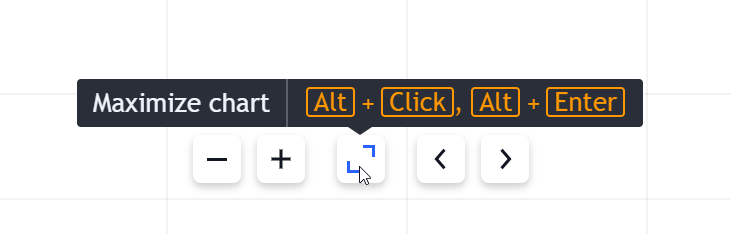
Điều tuyệt vời là bất kể bạn muốn xem bao nhiêu biểu đồ, bạn có thể dễ dàng quản lý từng biểu đồ để không bỏ lỡ bất kỳ thay đổi nào. Mỗi biểu đồ trong bố cục đều có các nút cho phép bạn cuộn và thu phóng. Để tối đa hóa một trong các biểu đồ, bạn cần nhấp vào nút ‘Tối đa hóa biểu đồ’ hoặc nhấn Alt+Enter hoặc Alt+Click vào biểu đồ.
Khi bạn chọn nhiều biểu đồ, tất cả các chỉ báo và chiến lược từ biểu đồ ban đầu sẽ áp dụng cho các biểu đồ bổ sung. Hãy nhớ rằng các thiết lập biểu đồ từ biểu đồ ban đầu sẽ không được chuyển sang các biểu đồ bổ sung vì đã liên kết với biểu đồ cụ thể. Nhưng bạn có thể chọn đồng bộ hóa một số thiết lập cơ bản như khoảng thời gian, mã giao dịch, v.v. trong menu Thiết lập bố cục.
Liên quan đến hình vẽ, có quy trình làm việc riêng: hình vẽ chỉ được áp dụng cho mã giao dịch cụ thể. Nếu bạn thay đổi mã giao dịch trong cùng một bố cục, hình vẽ sẽ biến mất.
Tuy nhiên, bạn có thể chọn đồng bộ hóa giữa đa bố cục hoặc trong một bố cục. Để làm như vậy, trong bảng điều khiển hình vẽ trên thanh công cụ bên trái, hãy tìm nút có một trong hai biểu tượng này.
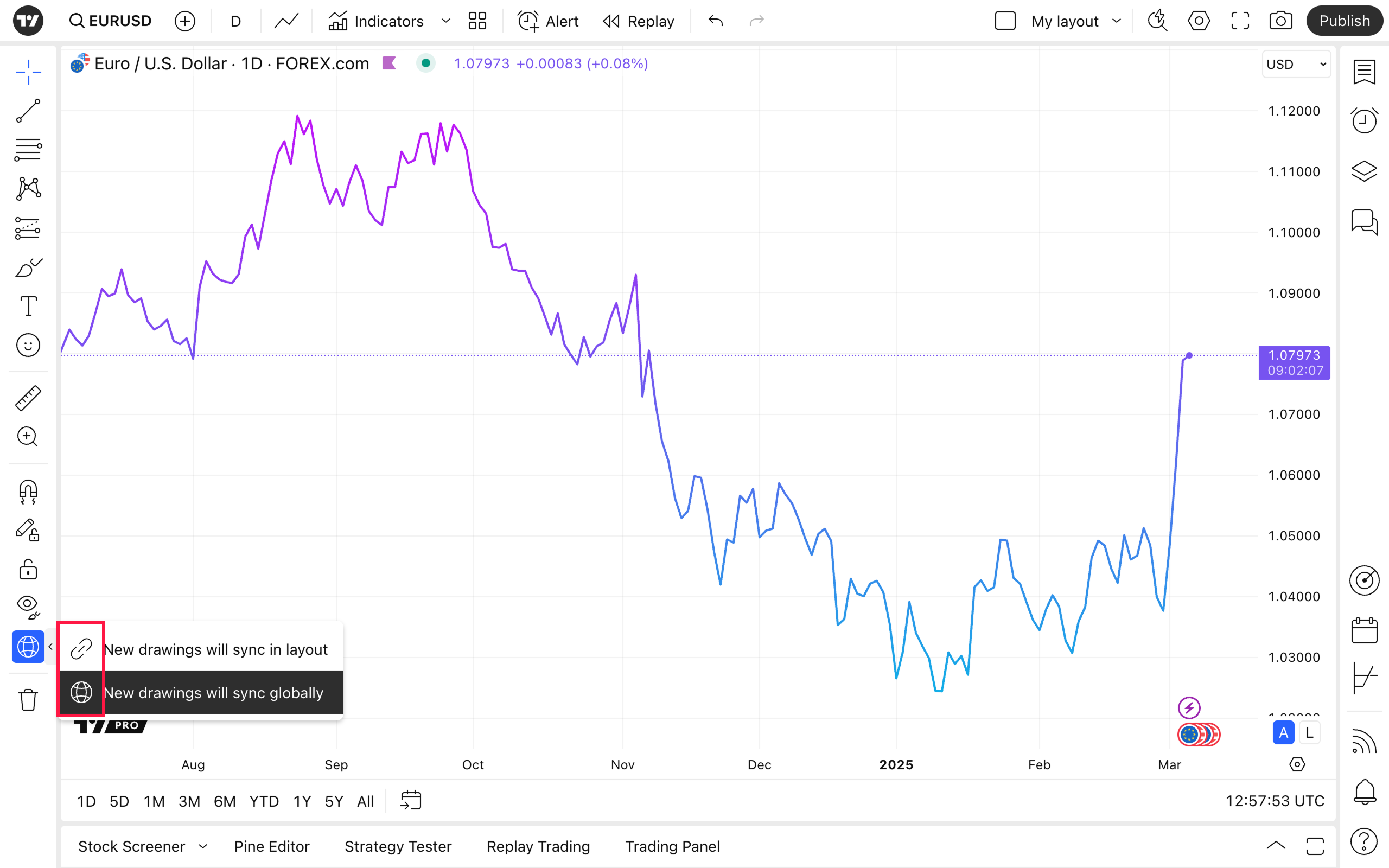
Nếu bạn tắt tính năng đồng bộ hóa toàn cục, tất cả các hình vẽ cho mã giao dịch đó từ tất cả các bố cục khác sẽ bị xóa.
Giả sử bạn đã áp dụng hình vẽ cho biểu đồ có mã giao dịch TSLA. Nếu bạn thay đổi mã giao dịch thành ví dụ như NVDA, hình vẽ sẽ biến mất. Nếu bạn quay lại TSLA, hình vẽ sẽ xuất hiện lại.
Nếu bật đồng bộ toàn cục, sau khi bạn tạo bố cục mới và chọn mã TSLA ở đó, bố cục đó sẽ giữ nguyên các hình vẽ trước đó được tạo cho TSLA trên biểu đồ trước đó trong một bố cục khác.
Hiểu đơn giản là nếu anh em bật tính năng New drawing will sync in layout lên thì tất cả hình vẽ của anh em sẽ được đồng bộ trên các cửa sổ.